
Laatst bijgewerkt: 30 oktober 2026
Snelle Samenvatting
Een gaming pc upgrade levert de meeste winst op als je eerst de bottleneck van je systeem vaststelt: vaak is dat de videokaart, gevolgd door geheugen en opslag, en pas daarna de processor. Laat je onderdelen monteren door een vakman, want een verkeerde voeding of niet goed aangedraaide koeler veroorzaakt de meeste problemen na een upgrade.
- 16 GB RAM is het minimum voor gaming, 32 GB is verstandig als je streamt.
- Een voeding ouder dan zeven tot acht jaar kun je beter vervangen.
- Montage van één onderdeel kost indicatief 40 tot 75 euro.
- Kies eerst je resolutie en doel-FPS en stem daar je videokaart op af.
- Een SSD installeren is de eerste stap als je nog een mechanische schijf hebt.
Inhoudsopgave
- Welke onderdelen van je gaming pc kun je upgraden?
- Zo check je compatibiliteit voordat je onderdelen bestelt
- Upgradeadvies per game, resolutie en doel-FPS
- Wat kost een gaming pc upgrade en waar let je op bij montage?
- Je onderdelen en upgrade laten uitvoeren
- Veelgestelde Vragen
Welke onderdelen van je gaming pc kun je upgraden?
Een gaming pc upgrade is meestal de goedkoopste manier om meer FPS en snellere laadtijden te krijgen zonder een compleet nieuwe computer te kopen.
Niet elk onderdeel levert evenveel op: een nieuwe grafische kaart verdubbelt in veel games de prestaties, een extra SSD versnelt vooral het laden en opstarten.
Hieronder lopen we de vier onderdelen langs die het vaakst worden vervangen of uitgebreid, met per onderdeel wanneer een upgrade zin heeft en wanneer je je geld beter kunt bewaren.
Videokaart upgraden voor gaming pc: de grootste sprong in FPS
De videokaart bepaalt in de meeste games het grootste deel van je FPS; vervang je alleen dit onderdeel, dan zie je meteen verschil in beeldkwaliteit en vloeiendheid. Let op drie dingen: of je voeding genoeg vermogen levert, of je kast lang genoeg is, en of je monitor je hogere FPS kan tonen, 200 FPS op een 60Hz-scherm geeft geen soepeler beeld.
Processor upgraden pc: wanneer het écht nodig is
Een processor upgraden pc is duurder en lastiger dan een videokaart vervangen, en loont minder vaak dan mensen denken. Zit je videokaart al op zijn maximum en blijft je processor op 100% hangen tijdens games, dan heeft een snellere CPU zin. Maar een nieuwe processor past lang niet altijd op je huidige moederbord: vaak betekent dit een nieuwe socket, en dan moet je moederbord en soms ook je geheugen mee.
RAM uitbreiden gaming pc: meer werkgeheugen voor zwaardere games
RAM uitbreiden is een van de goedkoopste upgrades en lost specifieke problemen op, zoals haperingen bij het wisselen tussen games en browsen, of vastlopers in zware titels. Vuistregel: 16 GB is tegenwoordig het minimum voor gaming, en 32 GB is verstandig als je ook streamt of zware applicaties naast je game open hebt staan. Kies hetzelfde type en dezelfde snelheid als je huidige werkgeheugen.
SSD installeren gaming pc: sneller laden en kortere opstarttijd
Een SSD installeren is de upgrade met het meest merkbare effect buiten de games zelf: je computer start sneller op, games laden in seconden in plaats van minuten, en het systeem voelt soepeler aan. Heb je nog een oude mechanische harde schijf als systeemschijf, dan is dit de eerste stap die we aanraden. Let op je moederbord: de meeste moderne borden hebben een M.2-slot voor een snelle NVMe-schijf, oudere borden gebruiken SATA.
Zo check je compatibiliteit voordat je onderdelen bestelt
Hardwarecompatibiliteit is waar de meeste doe-het-zelvers de fout in gaan: een videokaart die niet in je kast past, een processor die niet op je socket klikt, of geheugen dat je moederbord niet herkent. Met een korte checklist per onderdeel voorkom je die dure fouten.
Socket en chipset bij een processor-upgrade
Elke processor past op één specifieke socket, en je moederbord ondersteunt meestal één of twee generaties processoren binnen die socket. Zoek het exacte model van je moederbord op en zoek de ondersteunde processoren op bij de fabrikant. Let ook op de chipset: een instapchipset ondersteunt soms geen overklokken of heeft minder PCIe-lanes.
Geheugentype, snelheid en aantal slots
DDR4 en DDR5 zijn niet uitwisselbaar en passen fysiek niet in hetzelfde slot. Kijk in de specificaties van je moederbord welk type en welke maximale snelheid wordt ondersteund. Heb je twee van de vier slots bezet, dan kun je in theorie bijplaatsen, maar meng geen verschillende snelheden of merken. Draai je je huidige modules al op een hogere snelheid via een XMP- of EXPO-profiel, dan kan een extra set dat profiel verstoren, vervang dan liever het hele setje.
Kastruimte en airflow voor een nieuwe videokaart
Een videokaart wordt opgegeven in lengte, hoogte en dikte (het aantal slots dat hij inneemt). Meet de vrije ruimte in je kast op van de achterkant tot de eerstvolgende obstructie. Let ook op de dikte: een kaart van drie slots kan je onderste PCIe-slot onbruikbaar maken. En check de airflow, een kaart die 250 watt of meer verstookt, heeft aanvoer van koele lucht nodig.
Voeding: vermogen, aansluitingen en leeftijd
Tel het verbruik van je processor en videokaart op bij ongeveer 100 watt voor de rest van je systeem, en tel daar 20 procent marge bij. Een voeding van 550 watt redt vaak een midrange-kaart, maar voor een high-end model kom je al snel op 750 watt of meer. Mocht de technische complexiteit van dergelijke componenten en de bijbehorende bekabeling je toch afschrikken, dan bieden pc bouw services een uitkomst voor een stabiele en professionele installatie.
Opslag: M.2, SATA en wat je bord aankan
Moderne borden hebben meestal één of twee M.2-slots voor NVMe-schijven; oudere borden gebruiken SATA. Kijk in de handleiding of een M.2-slot je SATA-poorten uitschakelt wanneer het bezet is. Voor een SATA-SSD heb je een vrije SATA-poort en een stroomkabel nodig. Wil je een bestaande schijf klonen, houd dan rekening met een tijdelijke extra schijf of een externe behuizing.
Twijfel je over een van deze punten? Noteer je moederbordmodel, je voeding (merk, wattage en leeftijd), je huidige videokaart en de binnenmaten van je kast. Met die vier gegevens kun je beter inschatten welk onderdeel past en welk niet.
Een verkeerd onderdeel terugsturen kost meer tijd dan een korte controle vooraf.
Upgradeadvies per game, resolutie en doel-FPS
Wat je nodig hebt, hangt sterk af van wat je speelt en op welke resolutie. Een competitieve shooter op 1080p vraagt iets heel anders dan een open-world game op 4K. Daarom werken wij met een advies per game, resolutie en doel-FPS.
Speel je vooral snelle shooters en wil je zo hoog mogelijke FPS op 1080p, dan past een monitor met hoge verversingssnelheid zoals de ASUS TUF Gaming VG279QM1A met 280Hz. Ga je liever voor scherper beeld op 1440p met behoud van hoge FPS, dan is de ASUS TUF Gaming VG27AQM1A op 1440p QHD een logische match. Wil je op 4K gamen met hoge verversing, dan hoort daar een stevige videokaart bij en een scherm als de LG UltraGear 27G810A-B met 4K en 180Hz. Zoek je een betaalbare 1440p curved optie, dan is de Samsung Odyssey G5 met 165Hz een concrete keuze.
De vuistregel: kies eerst je resolutie en doel-FPS, en stem daar je videokaart op af. Andersom werkt bijna nooit goed.
Wat kost een gaming pc upgrade en waar let je op bij montage?
Prijzen voor onderdelen en montage hangen af van wat je kiest, maar je kunt wel een realistische bandbreedte aanhouden. De prijs hangt af van merk, model, beschikbaarheid en het aantal onderdelen.
| Onderdeel of dienst | Indicatieve prijs |
|---|---|
| SSD van 1 TB (SATA of NVMe) | € 60 – € 120 |
| 16 GB RAM-set (DDR4 of DDR5) | € 50 – € 110 |
| 32 GB RAM-set | € 90 – € 180 |
| Midrange videokaart | € 300 – € 550 |
| High-end videokaart | € 700 – € 1.300 |
| Processor (midrange) | € 150 – € 350 |
| Voeding van 650 – 750 watt | € 70 – € 130 |
| Diagnose en advies | € 25 – € 50 |
| Montage van één onderdeel | € 40 – € 75 |
| Montage van meerdere onderdelen | € 75 – € 150 |
De grootste kostenpost is bijna altijd de videokaart, gevolgd door de processor. Een SSD en extra geheugen zijn de goedkoopste upgrades met het meest merkbare effect buiten de games zelf.
Zelf doen of laten doen: wanneer loont welke keuze?
Een SSD bijplaatsen of geheugen vervangen is met een beetje geduld zelf te doen en bespaart je de montagekosten. Een videokaart vervangen is meestal ook goed te overzien. Een processor wisselen vraagt meer: koelpasta, een koeler die opnieuw gemonteerd moet worden en soms een BIOS-update vooraf.
Waar je op let bij montage
Laat je bestanden veiligstellen voordat er iets wordt vervangen, een back-up op een externe schijf kost weinig tijd en voorkomt veel ellende. Vraag naar de diagnose vooraf, zodat je geld uitgeeft aan het onderdeel dat echt de bottleneck is. Controleer na de montage of de koeling nog klopt en of de temperaturen onder belasting binnen de verwachte bandbreedte blijven.
Een voeding die net te weinig levert, is de meest voorkomende oorzaak van vastlopers na een upgrade. Vervang je videokaart en twijfel je over je voeding, laat dan eerst het wattage en de leeftijd controleren voordat je bestelt.
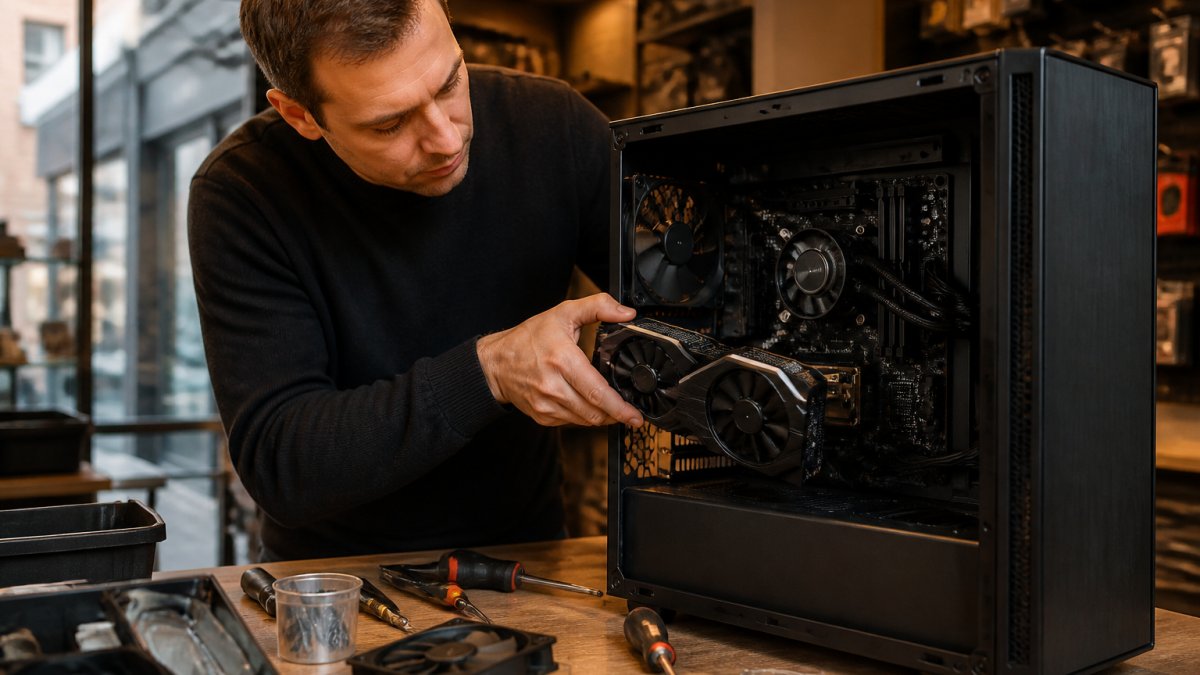
Wil je weten wat een upgrade voor jouw systeem kost, neem dan contact op met nTERRA.
Je onderdelen en upgrade laten uitvoeren
Zelf onderdelen vervangen kan, maar het is niet zonder risico: een verkeerde aanraking, een niet goed aangedraaide koeler of een voeding die net te weinig levert, en je zit met hardwareproblemen die je zelf niet snel terugvindt.
Bij nTERRA kun je terecht voor vakkundige reparaties en persoonlijk advies. Voor een upgrade van je gaming pc kun je contact opnemen om de mogelijkheden te bespreken.
Wil je weten wat er in jouw computer zit en wat een upgrade oplevert? Maak een afspraak via de website van nTERRA.
Veelgestelde Vragen
Welk onderdeel kun je het beste als eerste upgraden voor gameprestaties?
In de meeste gevallen levert een nieuwe videokaart de grootste sprong in FPS op. Draait je pc al op een moderne kaart maar blijft de processor op 100% staan tijdens gamen, dan zit daar de bottleneck. Meet eerst met een tool welke component maximaal belast wordt, en vervang daarna dat onderdeel. Zo voorkom je dat je geld uitgeeft aan een upgrade die je gameprestaties niet merkbaar verbetert.
Hoe weet ik of een nieuwe videokaart in mijn computerkast past?
Controleer drie dingen: de lengte van de kaart tegenover de ruimte in je kast, het vermogen en de aansluitingen van je voeding, en of je moederbord het juiste PCIe-slot heeft. Een kaart van 30 cm past niet in elke behuizing, en een zware kaart vraagt vaak een voeding van 650 watt of meer. Noteer je huidige specificaties en leg ze naast de productspecificaties voordat je bestelt.
Kan ik zelf onderdelen installeren of kan ik dat beter laten doen?
Een SSD of RAM-module plaatsen is met een beetje geduld zelf te doen: kast open, module op de juiste plek, vastklikken. Bij een processor, moederbord of voeding komt meer kijken, zoals koelpasta, stroomkabels en BIOS-instellingen. Twijfel je, laat dan monteren. Zo blijft je garantie intact en voorkom je schade aan onderdelen die vaak honderden euro’s kosten.
Hoeveel werkgeheugen heeft een gaming pc nodig?
Voor vrijwel alle huidige games is 16 GB werkgeheugen voldoende. Speel je zware titels terwijl je ook streamt of meerdere programma’s open hebt staan, dan is 32 GB een verstandige keuze. Let wel op dat je moederbord het aantal modules en de snelheid ondersteunt. Je kunt een gaming pc upgrade met RAM uitbreiden door bij te plaatsen in een leeg slot, mits de modules compatibel zijn.
Je huidige pc heeft meer in zich dan je denkt, en vaak is één gerichte upgrade genoeg om weer vlot te gamen. Wij helpen je graag met een eerlijk advies en vakkundige montage, zonder onnodige kosten. Bij nTERRA krijg je persoonlijk advies in de winkel, snelle hulp op afstand en een technische dienst die je onderdelen vakkundig plaatst. Maak een afspraak en laat ons je gaming pc weer in topconditie brengen.

